微信小程序入门指南 如何轻松开启您的使用之旅

微信小程序作为一种无需下载安装、即开即用的轻量级应用,已深度融入我们的日常生活。它依托于微信庞大的用户生态,提供了从购物、点餐到出行、娱乐等方方面面的服务。如果您是初次接触或想更系统地了解如何使用,本指南将为您清晰梳理。
一、 入口与发现
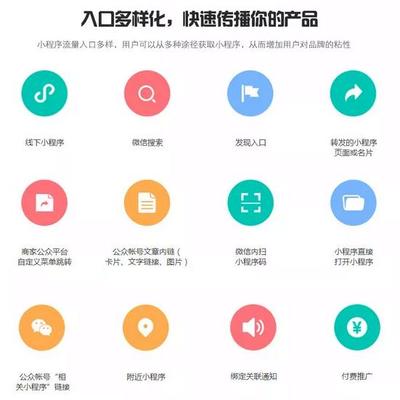
小程序的核心优势在于其便捷的入口。您可以通过以下多种方式找到并使用它:
- 微信首页下拉:这是最快捷的方式。在微信聊天首页,手指轻轻向下滑动,即可唤出“最近使用”的小程序列表和“我的小程序”收藏栏。新用户这里可能是空的,但它是您未来快速启动小程序的“控制中心”。
- 搜索框:点击微信顶部的搜索图标,直接输入小程序的全名或相关功能关键词(如“外卖”、“打车”),搜索结果中会明确标出“小程序”选项,点击即可进入。
- 扫码:这是线下场景最常用的方式。无论是餐厅的点餐码、共享单车的解锁码,还是展览的介绍码,用微信“扫一扫”功能扫描二维码,即可直达对应小程序。
- 好友分享:朋友在聊天或群聊中分享的小程序卡片,您可以直接点击打开。
- 公众号关联:许多公众号会关联其服务小程序,通常在公众号菜单栏或文章中可以找到入口。
二、 首次使用与授权
当您首次打开某个小程序时,很可能会遇到一个授权弹窗,请求获取您的公开信息(如微信昵称、头像)。这是为了为您提供个性化服务(如自动登录)。您可以根据需要选择“允许”或“拒绝”。大部分基础功能即使拒绝授权也能使用,但部分核心功能(如需要保存收货地址的电商小程序)可能需要授权才能完整体验。授权后如需管理,可以在小程序首页点击右上角“...”-“设置”中进行调整。
三、 核心操作与界面
进入小程序后,其界面与传统App相似,但更为简洁:
- 导航栏:顶部通常有返回按钮和小程序名称,有些会有关闭按钮。
- 功能主界面:这是小程序的核心展示和操作区域。
- ··· 菜单:点击右上角“···”图标,会弹出功能菜单,您可以进行“添加到我的小程序”(收藏以便下次快速从下拉列表找到)、“转发给朋友”、“在电脑上打开”(需电脑登录微信)以及反馈、设置等操作。将常用小程序“添加到我的小程序”是提升使用效率的关键一步。
四、 管理与设置
您可以对小程序进行集中管理:
- “我的小程序”管理:在首页下拉后的界面,长按任意小程序图标,可以拖动排序或移除。
- 权限管理:进入微信【我】-【设置】-【个人信息与权限】-【小程序】,可以统一查看和管理所有已授权小程序的个人信息使用情况,并关闭授权。
- 清除缓存:如果某个小程序运行异常,可以在其设置页或微信通用存储空间中清除该小程序的缓存数据。
五、 使用技巧与安全提示
- 技巧:善用搜索发现新工具;多使用“添加到我的小程序”整理常用服务;关注“最近使用”列表,它自动记录您的使用痕迹。
- 安全:对于要求获取手机号、位置等敏感权限的小程序,请仔细辨别其必要性;谨慎对待陌生来源的分享小程序;涉及支付时,确认是官方正版小程序。
总而言之,使用微信小程序的过程可以概括为:“发现入口 -> 授权使用 -> 核心操作 -> 便捷管理”。它极大地简化了获取服务的路径,只需一部安装了微信的手机,您就能畅享一个轻量化、一体化的应用生态系统。现在,不妨下拉您的微信首页,开始探索吧!
如若转载,请注明出处:http://www.ggqcw.net/product/308.html
更新时间:2026-09-17 15:39:06